Share it with your network.


Im Dezember 2017 haben wir das ParallelDots Excel-Add-In auf den Markt gebracht, das nun verschiedenen Nicht-Entwicklern hilft, unsere Textanalyse-APIs zu verwenden, ohne einen einzigen Zeilencode zu schreiben. Das ParallelDots Excel-Add-In wurde inzwischen mehr als 10.000 Mal heruntergeladen. Nach verschiedenen Iterationen haben wir die Beta-Phase des ParallelDots Excel-Add-ins erfolgreich abgeschlossen. Außerdem haben wir alle von unseren Benutzern gemeldeten Fehler behoben.
In diesem Artikel haben wir einige Schritte zur Fehlerbehebung für Probleme besprochen, auf die Sie bei der Verwendung des ParallelDots Excel-Add-ins stoßen könnten.
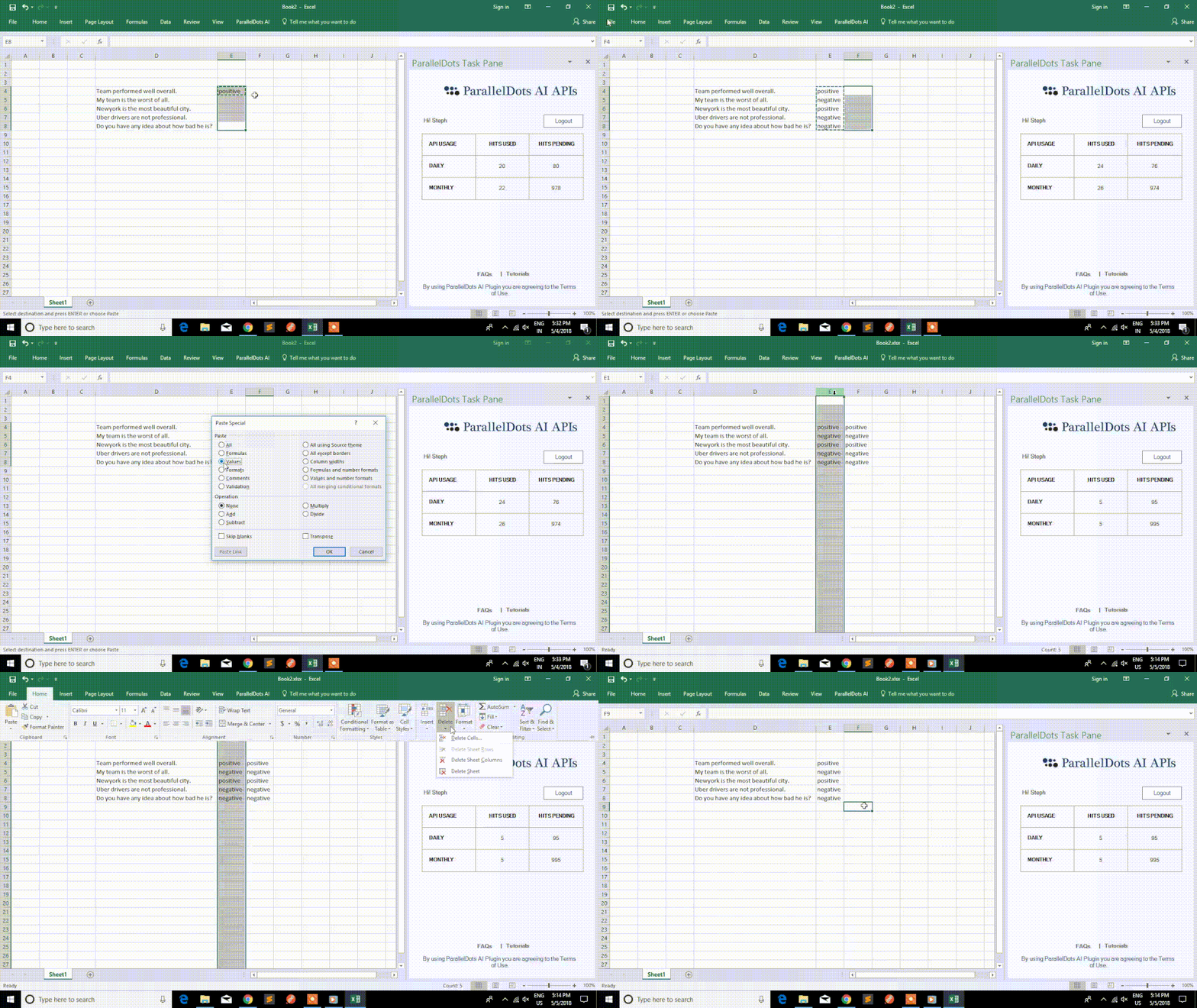
Nach der Analyse im Excel-Add-In als Werte einfügen:
Wenn Sie nach der Analyse der Zeilen oder Spalten Excel schließen, nachdem Sie Ihr Blatt gespeichert und das Blatt später erneut geöffnet haben, tritt möglicherweise das Problem einer Erhöhung der Quote auf. Dies liegt daran, dass die Formel erneut in der ParallelDots-Formelspalte ausgeführt wird.
Um dies zu vermeiden, gehen Sie bitte wie folgt vor:
Schritt 1 - Wählen Sie die Zeile oder Spalte aus, in die Sie die Formel angewendet haben, und wählen Sie eine andere Zeile aus, in die Sie die analysierten Daten einfügen möchten.
Schritt 2 — Gehe zum Zuhause →Wählen Paste → Wählen Spezial einkleben.
Schritt 3 — Ein Popup-Fenster erscheint, wählen Sie Werte unter Paste und klicken Sie auf OK.
Schritt 4 — Löschen Sie die Zeile oder Spalte, in der die Formel angewendet wurde.
Dadurch wird das Kontingent nicht erhöht und Ihre Daten sind sicher und geschützt.
Bitte überprüfen Sie das GIF unten, um eine detaillierte Beschreibung zu sehen:
Manuellen Modus aktivieren:
Excel bietet eine Reihe von Optionen, mit denen Sie die Art und Weise steuern können, wie es berechnet wird. Sie sollten den Formelmodus nach der Analyse der Daten immer im manuellen Modus belassen, da sich das Kontingent für Ihr ParallelDots-Konto dadurch nicht erhöht. Bitte folgen Sie diesen Schritten, um den manuellen Modus zu aktivieren:
Schritt 1 — Nachdem Sie alle Daten analysiert haben, klicken Sie auf Rezepturen in der Taskleiste.
Schritt 2 — Wählen Berechnungsmöglichkeiten in der Rezepturen.
Schritt 3 - Wählen Sie im Drop-down-Menü aus den 3 angezeigten Optionen die manuell Option.
Dadurch wird Ihre Excel-Tabelle davor geschützt, die Formel automatisch auszuführen, auch nachdem Sie Ihre Tabelle geschlossen und erneut geöffnet haben.
Kontoaktualisierung:
Wenn Sie die Daten analysieren und Ihre kostenlosen Treffer vor Abschluss der Analyse erschöpft sind, können Sie Ihr Konto jederzeit aktualisieren, indem Sie Ihre Kreditkarte beifügen. Wenn Ihr ParallelDots Excel-Add-In zum Zeitpunkt des Upgrades Ihres Kontos geöffnet ist, wird Ihr Kontingent nicht aktualisiert. Sobald Sie das Upgrade durchgeführt haben, melden Sie sich einfach ab und erneut im ParallelDots Excel-Add-In an, um Ihr aktualisiertes Kontingent zu erhalten.
Außerdem können Sie das Video überprüfen hier um zu lernen, wie man das ParallelDots Excel-Add-In verwendet.
Klicken Sie hier um die Schritte zur Fehlerbehebung für das Google Sheets-Add-on zu überprüfen.
Wir hoffen, dass diese Schritte Ihnen bei der Behebung der Probleme helfen, mit denen Sie mit dem ParallelDots Excel-Add-in konfrontiert sind. Bitte mailen Sie an support@paralleldots.com wenn Sie bei der Verwendung des ParallelDots Excel-Add-ins auf andere Probleme stoßen.

.png)
.png)