Product

Suplemento ParallelDots Excel: Solução de problemas

Ankit Singh
May 14, 2018
mins read
Ready to get Started?
request A Demo

Em dezembro de 2017, lançamos o complemento ParallelDots Excel, que agora está ajudando vários não desenvolvedores a usar nossas APIs de análise de texto sem escrever um único código de linha, e o complemento ParallelDots Excel já foi baixado mais de 10.000 vezes. Após várias iterações, concluímos com êxito a fase beta do complemento ParallelDots Excel. Além disso, resolvemos todos os bugs relatados por nossos usuários.

Neste artigo, discutimos algumas etapas de solução de problemas que você pode enfrentar ao usar o complemento ParallelDots Excel.

Colar como valores após analisar no complemento do Excel:

Depois de analisar as linhas ou colunas, depois de fechar o Excel depois de salvar sua planilha e reabrir a planilha posteriormente, você poderá enfrentar o problema do aumento da cota. Isso ocorrerá devido à execução da fórmula novamente na coluna de fórmula ParallelDots.

Para evitar isso, siga as etapas mencionadas abaixo:

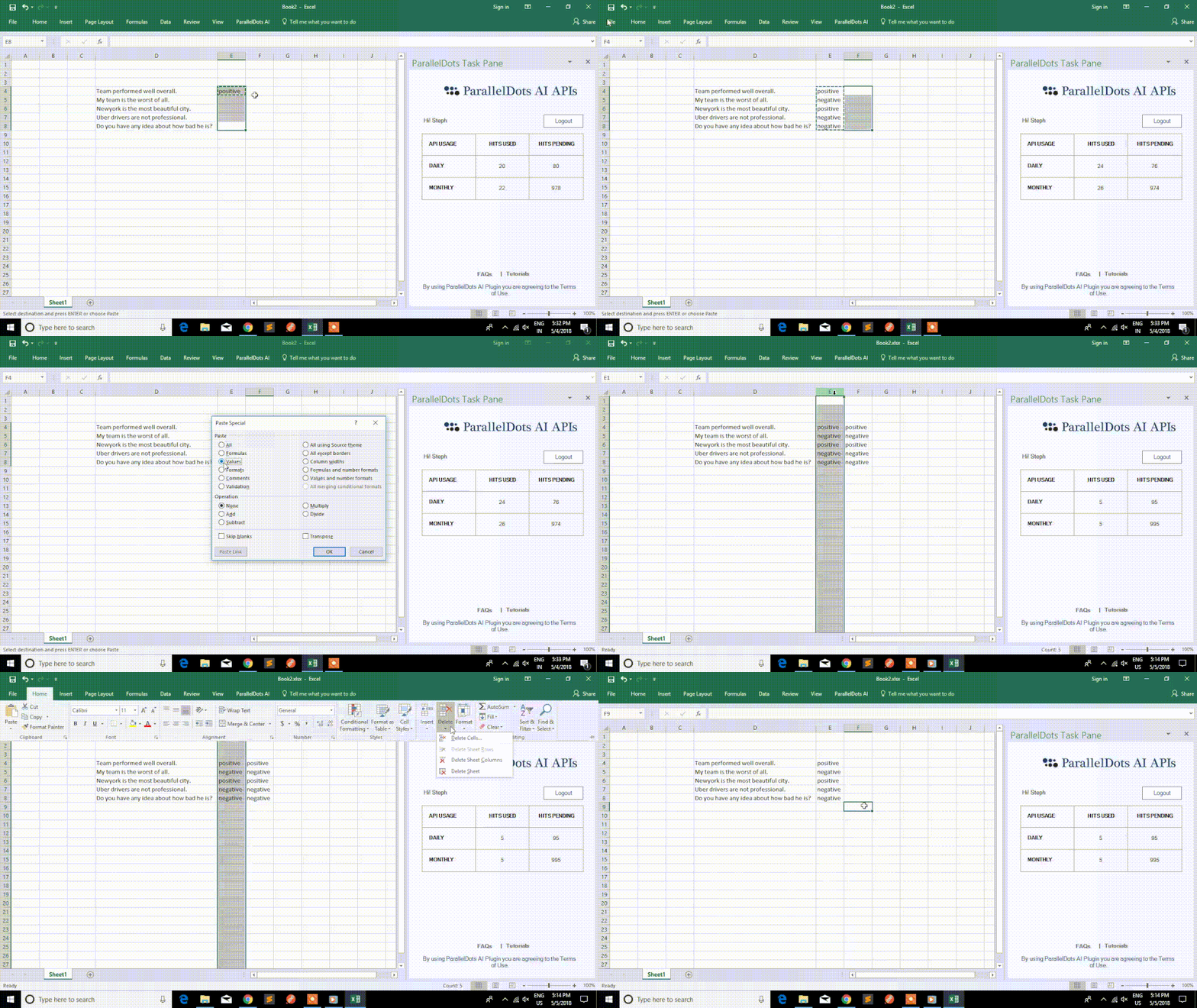
Etapa 1 - Selecione a linha ou coluna na qual você aplicou a fórmula e selecione uma linha diferente na qual deseja colar os dados analisados.

Etapa 2 - Vá para o Início →Selecionar Pasta → Selecionar Pasta especial.

Etapa 3 - Uma caixa pop-up aparecerá, selecione Valores embaixo Pasta e clique em OK.

Etapa 4 - Exclua a linha ou coluna na qual a fórmula foi aplicada.

Isso não permitirá que a cota aumente e manterá seus dados seguros e protegidos.

Verifique o GIF abaixo para ver uma descrição detalhada:
Ative o modo manual:

O Excel tem uma variedade de opções que permitem controlar a forma como ele calcula. Você deve sempre manter o modo de fórmula manual após analisar os dados, pois isso não permitirá que a cota aumente para sua conta ParallelDots. Siga estas etapas para ativar o modo manual:

Etapa 1 - Depois de analisar todos os dados, clique em Fórmulas na barra de tarefas.

Etapa 2 - Selecione Opções de cálculo na Fórmulas.

Etapa 3 - No menu suspenso, dentre as 3 opções exibidas, selecione a manual opção.

Isso protegerá sua planilha do Excel de executar a fórmula automaticamente, mesmo depois de fechar a planilha e abri-la novamente.

Atualização da conta:

Sempre que você estiver analisando os dados e seus acessos gratuitos se esgotarem antes de concluir a análise, você sempre poderá atualizar sua conta anexando seu cartão de crédito. Se seu complemento do ParallelDots Excel estiver aberto no momento da atualização de sua conta, sua cota não será atualizada. Depois de fazer o upgrade, basta sair e entrar novamente no complemento ParallelDots Excel, para obter sua cota atualizada.

Além disso, você pode conferir o vídeo aqui para saber como usar o complemento ParallelDots Excel.

Clique aqui para verificar as etapas de solução de problemas do complemento do Google Sheets.

Esperamos que essas etapas ajudem você a solucionar os problemas que você enfrenta com o complemento ParallelDots Excel. Envie um e-mail para support@paralleldots.com se você estiver enfrentando outros problemas ao usar o complemento ParallelDots Excel.

Em dezembro de 2017, lançamos o complemento ParallelDots Excel, que agora está ajudando vários não desenvolvedores a usar nossas APIs de análise de texto sem escrever um único código de linha, e o complemento ParallelDots Excel já foi baixado mais de 10.000 vezes. Após várias iterações, concluímos com êxito a fase beta do complemento ParallelDots Excel. Além disso, resolvemos todos os bugs relatados por nossos usuários.

Neste artigo, discutimos algumas etapas de solução de problemas que você pode enfrentar ao usar o complemento ParallelDots Excel.

Colar como valores após analisar no complemento do Excel:

Depois de analisar as linhas ou colunas, depois de fechar o Excel depois de salvar sua planilha e reabrir a planilha posteriormente, você poderá enfrentar o problema do aumento da cota. Isso ocorrerá devido à execução da fórmula novamente na coluna de fórmula ParallelDots.

Para evitar isso, siga as etapas mencionadas abaixo:

Etapa 1 - Selecione a linha ou coluna na qual você aplicou a fórmula e selecione uma linha diferente na qual deseja colar os dados analisados.

Etapa 2 - Vá para o Início →Selecionar Pasta → Selecionar Pasta especial.

Etapa 3 - Uma caixa pop-up aparecerá, selecione Valores embaixo Pasta e clique em OK.

Etapa 4 - Exclua a linha ou coluna na qual a fórmula foi aplicada.

Isso não permitirá que a cota aumente e manterá seus dados seguros e protegidos.

Verifique o GIF abaixo para ver uma descrição detalhada:

Ative o modo manual:

O Excel tem uma variedade de opções que permitem controlar a forma como ele calcula. Você deve sempre manter o modo de fórmula manual após analisar os dados, pois isso não permitirá que a cota aumente para sua conta ParallelDots. Siga estas etapas para ativar o modo manual:

Etapa 1 - Depois de analisar todos os dados, clique em Fórmulas na barra de tarefas.

Etapa 2 - Selecione Opções de cálculo na Fórmulas.

Etapa 3 - No menu suspenso, dentre as 3 opções exibidas, selecione a manual opção.

Isso protegerá sua planilha do Excel de executar a fórmula automaticamente, mesmo depois de fechar a planilha e abri-la novamente.

Atualização da conta:

Sempre que você estiver analisando os dados e seus acessos gratuitos se esgotarem antes de concluir a análise, você sempre poderá atualizar sua conta anexando seu cartão de crédito. Se seu complemento do ParallelDots Excel estiver aberto no momento da atualização de sua conta, sua cota não será atualizada. Depois de fazer o upgrade, basta sair e entrar novamente no complemento ParallelDots Excel, para obter sua cota atualizada.

Além disso, você pode conferir o vídeo aqui para saber como usar o complemento ParallelDots Excel.

Clique aqui para verificar as etapas de solução de problemas do complemento do Google Sheets.

Esperamos que essas etapas ajudem você a solucionar os problemas que você enfrenta com o complemento ParallelDots Excel. Envie um e-mail para support@paralleldots.com se você estiver enfrentando outros problemas ao usar o complemento ParallelDots Excel.