Share it with your network.


Desde o lançamento do nosso Complemento do Google Sheet em 2018, muitos usuários apreciaram como nosso plug-in tornou muito mais fácil para eles analisar seus dados textuais abertos no conforto de suas planilhas.
O principal motivo para o desenvolvimento dos plug-ins foi ajudar os não desenvolvedores a executar análises de texto em um grande corpus de texto e descobrir informações sobre eles sem escrever uma única linha de código.
Com a crescente popularidade do nosso complemento do Excel (atualmente não disponível), também recebemos muitas consultas sobre uma solução semelhante em outros sistemas operacionais, como o Mac. Depois de várias discussões, decidimos criar um complemento do Google Sheet para tornar nosso serviço multiplataforma e dar um passo mais perto de nossa meta de levar a Inteligência Artificial à ponta dos dedos de nossos usuários.
Hoje, temos o prazer de anunciar uma nova versão do nosso complemento Google Sheets que tornará a análise de dados textuais muito mais fácil e rápida para todos os usuários.
O que há de novo?
Diferentemente da versão anterior, em que era necessário instalar o plug-in na planilha, nesta versão, fornecemos um script com endpoints para nossas APIs. Você só precisa copiar/colar o script, adicionar sua chave de API e começar a analisar.
Primeiros passos com o complemento Google Sheet
Antes de começar com o complemento do Google Sheet, você precisa: inscrever-se para uma conta gratuita de APIs de IA Komprehend. Se você já é um usuário, você pode simplesmente faça login para sua conta.
Siga estas etapas para usar o novo complemento:
Etapa 1
Na sua planilha do Google, abra Ferramentas e clique em Editor de scripts.

Etapa 2
Na página Editor de scripts, exclua tudo o que está na seção Code.gs e copie/cole seu script lá.

Em seguida, no painel do Komprehend, copie sua chave de API e cole-a onde diz “SUA API_KEY” na segunda linha e, em seguida, clique em salvar.

Etapa 3
Agora volte para a planilha onde você tem seus dados e, em uma célula vazia ao lado da primeira linha, copie/cole este texto: =TextApiAnalysis (A2, “sentimento”) e pressione Enter. Certifique-se de escrever o número de célula correto e as aspas estão formadas corretamente - o endpoint fica verde quando todos os detalhes estão corretos. (O endpoint pode variar de acordo com a API que você deseja usar) Agora, você pode estender essa célula para analisar as linhas de dados restantes.
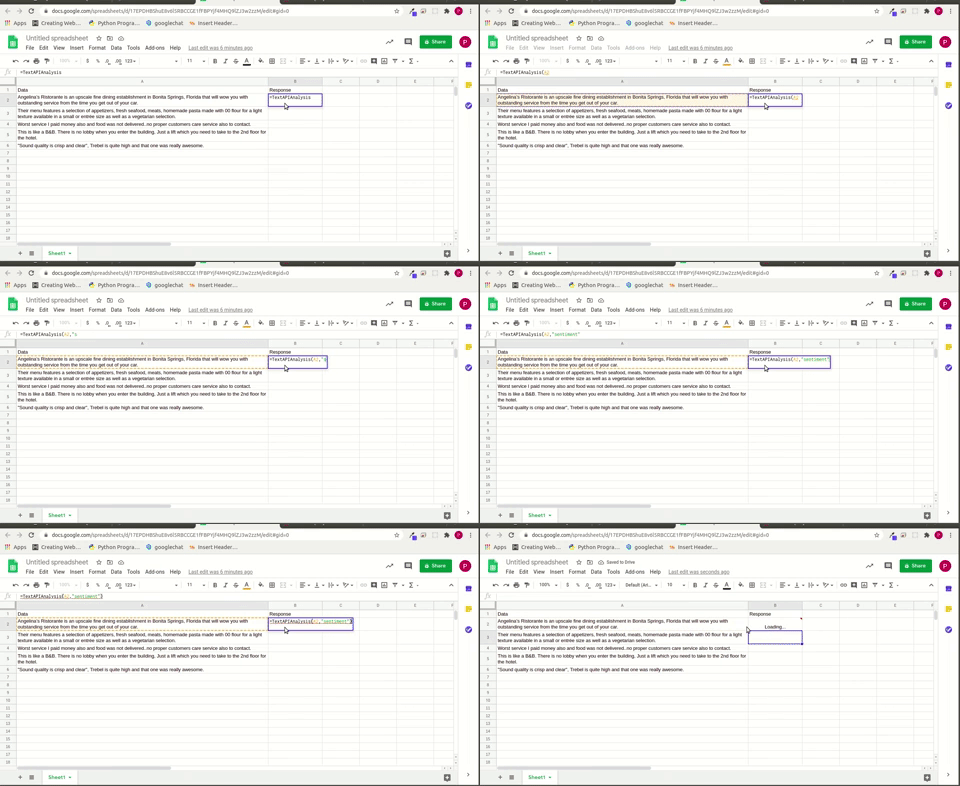
Atualmente, você pode usar esse script para testar os seguintes endpoints:
- Sentimento (sentimento)
- Emoção (emoção)
- Palavras-chave (palavras-chave)
- Intenção (intenção)
- Abuso (abuso)
- Reconhecimento de entidade nomeada (ner)
Se você tiver alguma dúvida ou dúvida, entre em contato conosco em support@paralleldots.com.
.png)
.png)
.png)